-
AI 목소리 만들기, 에어리 무료 스튜디오부터 API 400 오류까지 직접 돌려 본 기록AI 활용·교육/도구 사용법 2026. 10. 1. 19:57반응형
무료 AI 목소리는 에어리 스튜디오에서 문장 하나 넣고 생성을 누르면 나오고, 프로그램에 붙이려면 키 하나와 요청 한 줄이면 됩니다. 윈도우에서 한글 때문에 400 오류가 나면 문장을 파일로 넘기세요.
이 글은 에어리 개발사 아웃오브셋으로부터 개발자용 API 크레딧을 무상으로 제공받아 작성했습니다. 웹 스튜디오는 협찬과 무관하게 무료입니다.
설치 없이 나레이션을 뽑고 싶은 분이라면 1단계부터 보시면 됩니다. 스튜디오는 써 봤고 프로그램에 붙이려는 분이라면 6단계로 바로 내려가세요. 슬픔·화남 같은 감정 연기가 꼭 필요한 대본이라면 이 도구로는 안 되니 여기서 닫으셔도 돼요.
시작 전에 스튜디오(1~5단계) API(6~9단계) 준비물 브라우저 하나 가입 계정, 명령 창(Git Bash) 돈 요금·한도 표시 없음 가입 후 30일 무료 크레딧 5만 걸리는 시간 첫 음성까지 1분 키 발급부터 첫 파일까지 10분 안팎 로그인 듣기는 필요 없음, 파일 받기는 필요 필요 요금과 무료 상태는 2026년 9월 기준(29일 확인)이에요. 자주 바뀌는 부분이라 시작 전에 공식 화면을 한 번 보세요.
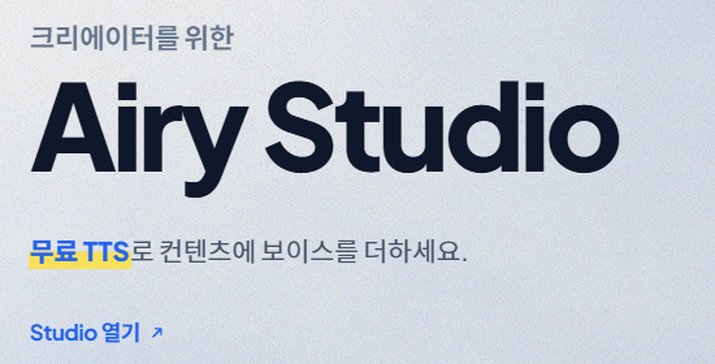
1단계 — 첫 화면에서 왼쪽 스튜디오로 들어간다
에어리 홈페이지(airy.so)에 들어가면 화면이 좌우 두 갈래로 나뉘어 있습니다. 왼쪽의 '스튜디오 열기' 버튼을 고르세요.
오른쪽 개발자용 입구는 6단계에서 씁니다. 지금은 건드리지 않아도 돼요.
2단계 — 문장을 넣고 얼굴을 눌러 목소리를 정한다
입력창에 아무 문장이나 넣습니다. 한 줄에 640자까지 들어가요.
줄 왼쪽의 캐릭터 얼굴을 누르면 목소리 고르는 창이 열립니다. 단축키(Ctrl+K)로도 열려요.
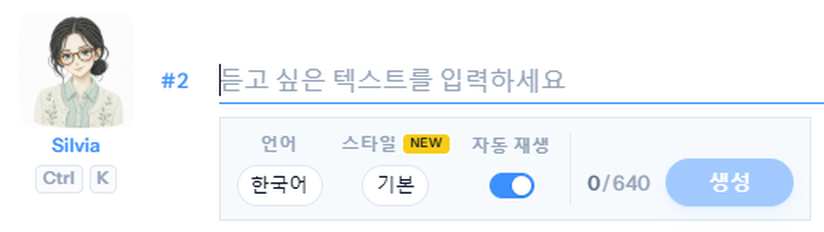
처음엔 기본으로 잡혀 있는 목소리 그대로 두고 생성을 눌러 보길 권합니다. 저는 소리가 나는지부터 확인하고 목소리를 바꿨어요.
3단계 — 말투를 고르고 생성을 누른다
입력줄 아래 '스타일'에서 말투를 고릅니다. 네 가지(기본·밝은·차분한·속삭임) 중 하나를 고르면 돼요.
생성을 누르면 5초 안팎의 음성이 자동으로 재생됩니다. 소리가 나왔다면 성공이에요.
말투는 길이도 바꿉니다. 목소리 여덟 개로 잰 중앙값이 기본 14.7초, 속삭임 19.6초였어요. 영상 길이가 정해져 있다면 대본 분량을 재기 전에 말투부터 고정하세요.
4단계 — 두 사람 대화는 줄마다 목소리를 바꾼다
엔터로 줄을 하나 더 만들고, 그 줄의 얼굴을 눌러 다른 목소리를 고릅니다.
한 줄은 여성, 다음 줄은 남성으로 두면 대화가 됩니다. 줄 옆에 붙은 얼굴이 곧 그 줄을 읽는 목소리예요.
음량·쉬는 간격·속도 슬라이더는 적용 범위를 '모든 장면'으로 바꾸면 전체에 한 번에 들어갑니다. 줄마다 따로 맞추지 마세요.
5단계 — 104명은 넘기지 말고 즐겨찾기로 추린다
목소리 창은 한 번에 한 명씩 보여 줍니다. 위에 '01/104'처럼 순번이 뜨고, 다 보려면 다음 화살표를 103번 눌러야 해요.
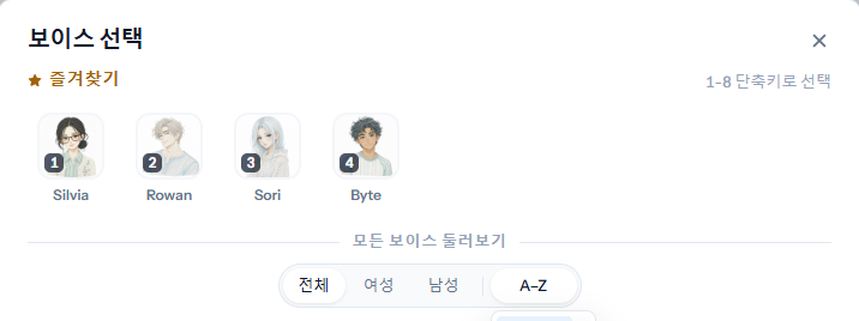
화면은 화살표로 넘기라고 안내하지만 저는 그 방법을 쓰지 않았습니다. 같은 문장을 104명이 읽은 비교 페이지를 먼저 쭉 듣고, 고른 이름만 창에서 찾아 별표를 눌렀어요.
이름 첫 글자 필터는 이때만 씁니다. 미스트를 찾는다면 M을 누르는 식이에요. 별표 친 목소리는 1부터 8까지 숫자키에 차례로 걸립니다.
만든 음성을 세로 영상 파일로 내보내려면
스튜디오 위쪽의 비디오 탭으로 넘어가면 방금 만든 음성이 그대로 들어와 있습니다. 화면은 세로(9:16)이고, 캐릭터 얼굴 카드와 자막이 함께 얹혀요.
아래 타임라인에서 순서를 확인하고 영상 파일(MP4)로 내보내면 됩니다. 8월엔 없던 탭이에요.
미리보기 오른쪽 위에는 에어리 스튜디오 표시가 박혀 나옵니다. 스튜디오 약관이 이 표시를 지우거나 고치는 걸 금지합니다. 표시가 거슬린다면 이 탭은 쇼츠 초안을 빠르게 볼 때만 쓰고, 완성본은 음성 파일만 받아 편집 프로그램에서 붙이세요.
6단계 — 콘솔에서 API 키를 만들고 그 자리에서 복사한다
여기부터는 프로그램에 붙여 쓰는 분만 따라오세요. 첫 화면 오른쪽 'API 열기'로 들어가 가입합니다.
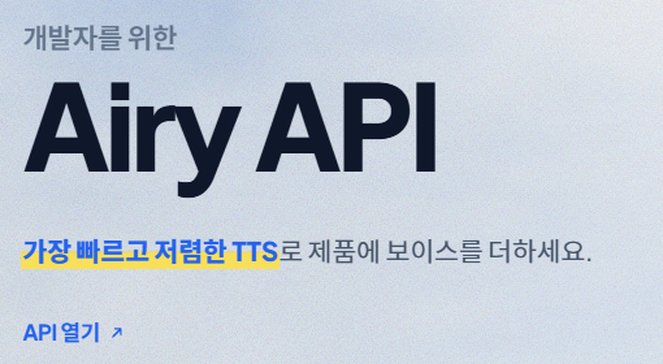
관리 화면(콘솔) 왼쪽 메뉴에서 API 키 → 새 키 만들기를 누릅니다. 만들어진 키는 앞머리(sk-oos-)로 시작해요.
전체 키는 만든 직후 딱 한 번만 화면에 보입니다. 창을 닫기 전에 메모장에 복사해 두세요. 저는 환경 변수에 바로 넣어 두고, 화면 캡처나 글에는 앞머리만 남겼어요.
7단계 — 요청 한 줄로 음성 파일을 받는다
음성 만들기 주소에 키를 붙이고, 문장·목소리 번호·언어를 보내면 음성 파일이 그대로 돌아옵니다. 아래는 그 요청이에요.
curl -X POST https://api.airy.so/v1/audio/speech \
  -H "Authorization: Bearer $AIRY_API_KEY" \
  -H "Content-Type: application/json" \
  -d '{"model":"airy-tts-v1","input":"만나서 반가워요!","voice":"24ee95add7c6493c","language":"ko","style":"normal","response_format":"mp3"}' \
  --output speech.mp3
키는 맨 위 환경 변수에서 읽고, 목소리 번호가 들어갈 곳에는 9단계 목록에서 찾은 번호를 넣습니다. 한 번에 1자부터 1,280자까지 보낼 수 있어요.
맥이나 리눅스에선 이대로 받으면 끝입니다. 윈도우라면 8단계를 먼저 보세요.
8단계 — 윈도우에서 400 오류가 나면 문장을 파일로 넘긴다
처음엔 한글 문장을 명령 안에 바로 붙였는데, 윈도우 명령 창에서 그대로 막혔습니다. 돌아온 건 음성이 아니라 이 응답이었어요.
HTTP/1.1 400 Bad Request
There was an error parsing the body
본문을 못 읽었다는 뜻입니다. 명령 안에 바로 넣은 한글이 넘어가면서 깨진 거예요.
그래서 보낼 내용을 한글이 안 깨지는 저장 방식(UTF-8)으로 파일에 따로 저장했습니다. 메모장에서 '다른 이름으로 저장'을 누르고 인코딩을 UTF-8로 고르면 돼요.
{"model":"airy-tts-v1","input":"만나서 반가워요!","voice":"24ee95add7c6493c","language":"ko","style":"normal","response_format":"mp3"}위 내용을 body.json이라는 이름으로 저장한 다음, 명령에서는 문장 대신 그 파일을 통째로 넘깁니다.
curl -X POST https://api.airy.so/v1/audio/speech \
  -H "Authorization: Bearer $AIRY_API_KEY" \
  -H "Content-Type: application/json" \
  --data-binary @body.json --output speech.mp3
이번엔 200이 돌아왔고, 1.3초짜리 음성 파일이 생겼습니다. 응답 머리말에 13.5 크레딧이 빠졌다고 찍혔어요. 아홉 글자에 1.5씩 빠진 값입니다.

9단계 — 잔액과 목소리 번호 목록을 확인한다
남은 크레딧은 잔액 확인 주소 하나로 봅니다. 총잔액과 만료 시각이 같이 돌아와요.
curl https://api.airy.so/v1/credits/balance -H "Authorization: Bearer $AIRY_API_KEY"
curl https://api.airy.so/v1/voices -H "Authorization: Bearer $AIRY_API_KEY"
첫 줄은 잔액을, 둘째 줄은 목소리 104개의 번호 목록을 받는 명령입니다. 7단계의 목소리 번호는 둘째 줄 결과에서 이름으로 찾아 옮기면 돼요.
키를 다룰 때 지킬 것
- 키를 남과 나눠 쓰거나 되파는 건 개발자용 약관이 금지합니다.
- 계정을 여러 개 만들어 한도를 넘기는 것도 같은 조항에 걸려요.
- 글이나 화면에 올릴 땐 앞머리만 남기고 나머지는 가리세요.
키가 새어 나갔다면 콘솔에서 새 키를 만들고 옛 키는 지우는 게 먼저입니다.
막혔을 때 증상별 해결표
증상 원인 해결 전후 명령을 보냈더니 400 오류가 나요 명령 안 한글이 깨져 본문을 못 읽음 보낼 내용을 UTF-8 파일로 저장해 통째로 넘김 400 → 200, 1.3초 파일 키를 다시 보려니 앞부분만 보여요 전체 키는 만든 직후 한 번만 표시 새 키를 만들고 그 자리에서 복사 표시 1회 → 새 키로 다시 1회 마음에 드는 목소리를 못 찾겠어요 한 명씩 넘기는 창, 필터는 성별·첫 글자뿐 비교 페이지에서 듣고 별표로 즐겨찾기 다음 103번 → 숫자키 한 번 대본이 한 줄에 다 안 들어가요 한 줄 640자 제한 줄을 나눠 넣음 4,000자 대본 → 7줄 같은 대본인데 나레이션이 길어졌어요 말투가 속삭임으로 바뀜 말투를 기본으로 되돌림 93자 문장 19.6초 → 14.7초 생성은 되는데 파일이 안 받아져요 파일 받기는 로그인 필요 로그인 후 줄 옆 내려받기 로그인 0회 → 1회 제가 실제로 걸린 건 첫 줄과 셋째 줄이에요. 첫 줄은 윈도우에서만 납니다. 같은 요청을 파일로 넘긴 것 말고는 바꾼 게 없는데 결과가 갈렸어요.
무료 크레딧 5만이면 대본 몇 편을 만들 수 있나?
한국어는 한 글자에 1.5 크레딧이 빠집니다. 5만을 1.5로 나누면 약 3만 3천 자예요.
채널 대본 최소 분량을 4,000자로 잡으면 한 편에 6,000 크레딧입니다. 그러니 무료로 8편쯤 돌려 볼 수 있어요.
같은 계산을 월 11달러 요금(220만 크레딧)에 넣으면 약 366편이 나옵니다. 한 편에 3센트, 1달러 1,400원으로 쳐서 40원 남짓이에요.
반면 스튜디오는 크레딧을 쓰지 않습니다. 손으로 몇 편 만드는 거라면 스튜디오로 충분하고, 수십 편을 자동으로 뽑을 때만 API 요금을 따지면 돼요.
이 도구로 안 되는 것
- 슬픔·화남 같은 감정 지정은 없습니다. 말투 네 가지가 끝이에요.
- 자기 목소리를 본뜬 음성은 만들 수 없습니다.
- 스튜디오 약관에는 상업 이용 조항이 따로 없고, 개발자용 약관에는 있습니다.
- 세로 영상으로 받으면 미리보기 오른쪽 위에 에어리 스튜디오 표시가 붙어요.
수익 영상에 쓸 예정이라면 개발자용 약관 쪽이 분명하다는 점을 기억해 두세요.
점검 목록
- [ ] 스튜디오에서 문장 하나로 첫 음성을 들었다
- [ ] 말투를 정하고 대본 길이를 쟀다
- [ ] 후보 목소리를 즐겨찾기 1~8번에 넣었다
- [ ] 콘솔에서 키를 만들자마자 복사했다
- [ ] 윈도우라면 보낼 내용을 UTF-8 파일로 저장했다
- [ ] 잔액 주소로 남은 크레딧을 확인했다
여기까지 체크했으면 목소리 104개 중 내 후보가 정해진 상태예요. 다음은 그 후보로 대본 한 편을 통째로 뽑아 보는 일입니다.
막힌 단계가 있으면 단계 번호와 받은 응답 첫 줄을 댓글로 남겨 주세요. 같은 문장으로 104개를 모은 비교 페이지는 여기에, 전체 과정은 영상에 있습니다.
반응형'AI 활용·교육 > 도구 사용법' 카테고리의 다른 글
컴피유아이 설치보다 LTX 2.5 받는 법에서 막힌다, 페이퍼컷 영상 키트 15단계 (0) 2026.10.06 카카오맵 API 키와 공공데이터 API 키, 클로드 루틴 어디에 넣나 (0) 2026.10.06 AI 프롬프트 작성법, 일 맡길 때 네 줄에 무엇을 적나 (0) 2026.10.01 LTX 2.5 설치 방법, 캐글 무료 T4에서 첫 컷 18분을 7분 꼴로 줄인 실행 기록 (0) 2026.09.30 클로드 코드 스킬 설치 방법, 유니티 명령창은 윈도우 앱 설치로 깔지 마세요 (0) 2026.09.29